# Database 설치
1\. Database는 MariaDB를 이용하며, Synology Package 센터에 있는 MariaDB 10을 예제로 설명 합니다.
다른 DBMS가 이미 있다면 이 단계는 넘어가시면 됩니다.
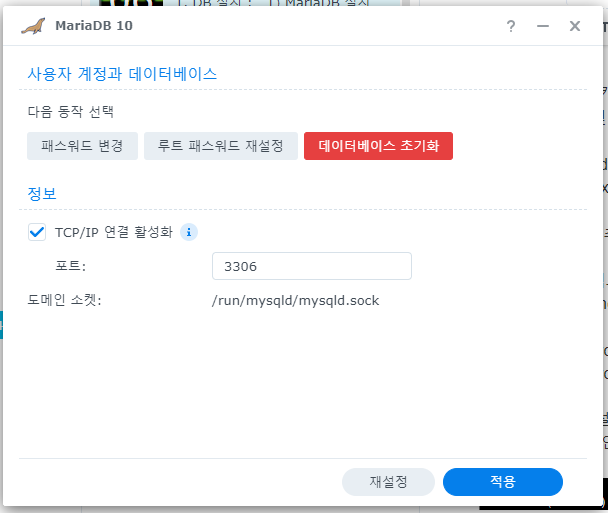
2\. Synology Package 센터에서 MariaDB 10 앱을 설치 후 "TCP/IP 연결 활성화"를 체크하고, 포트는 3306으로 설정 합니다.
[ ](https://wiki.dhcloud.me/uploads/images/gallery/2023-06/mariadb1.png)
2. MariaDB에 Nextcloud Database 및 사용자 생성을 위해 Synology Package 센터에 있는 phpMyAdmin을 설치 합니다.
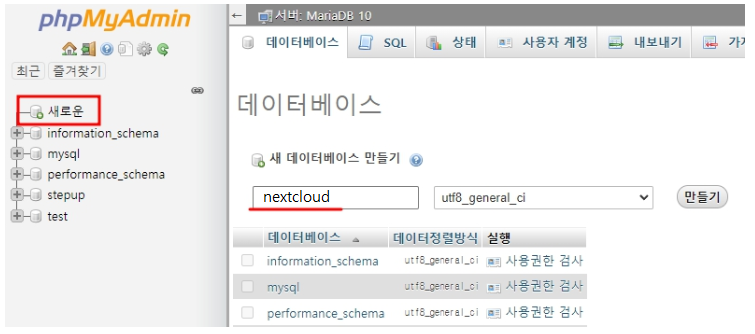
1) "데이터베이스 > 새로운"에서 "npm"로 신규 Database를 생성 합니다.
[ ](https://wiki.dhcloud.me/uploads/images/gallery/2023-06/mariadb2.png)
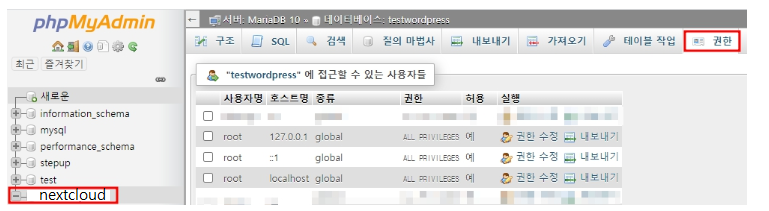
2) "npm" Database를 선택하고 우측 상단의 "권한"을 선택 합니다.
[](https://wiki.dhcloud.me/uploads/images/gallery/2023-06/mariadb3.png)
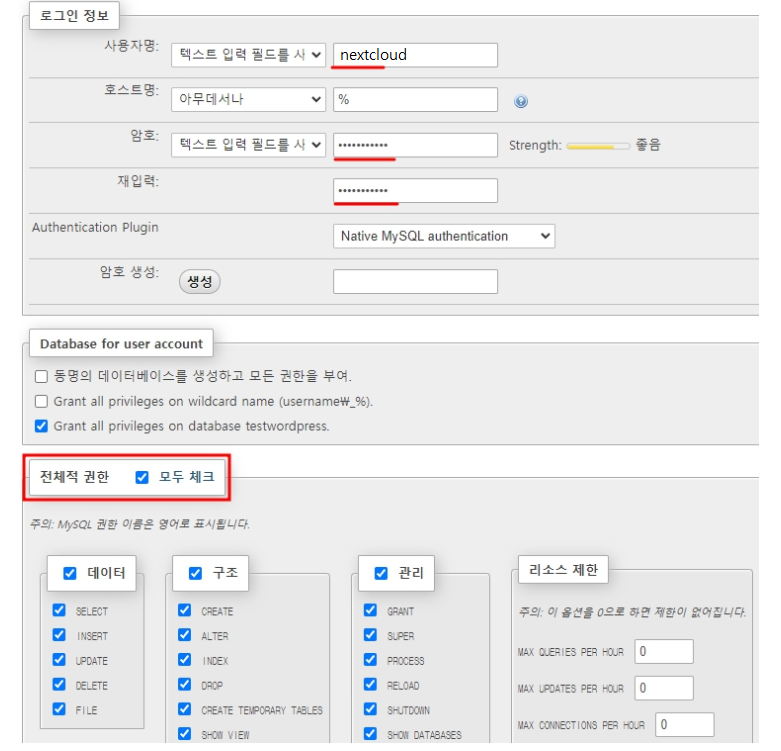
3) 아래 예제와 같이 사용자명에 "npm"를 입력하고 암호와 재입력란에 사용하고자하는 암호를 입력 합니다.
그런 후 전체적 권한에 "모두 체크"를 선택하여, 사용자가 Database의 모든 권한을 사용할 수 있게 설정 합니다.
[](https://wiki.dhcloud.me/uploads/images/gallery/2023-06/mariadb4.png)