# Cloudflare 예제
먼저 80포트가 포트포워딩으로 개방 됐는지 확인 합니다. (80포트가 개방되지 않으면 인증서 설치가 불가 합니다.)
Nginx Proxy Manager의 관리자 페이지로 접속합니다.
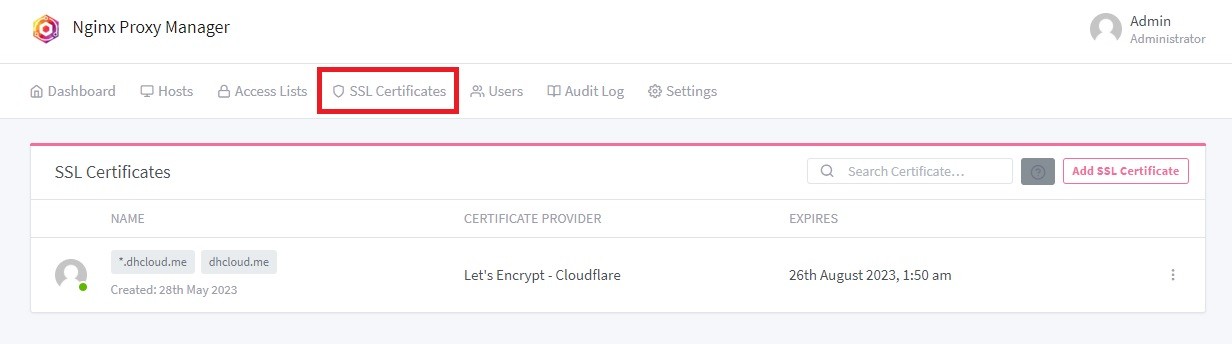
메뉴 중 "SSL Certificates"로 이동 합니다.
[](https://wiki.dhcloud.me/uploads/images/gallery/2023-06/ssl1.jpg)
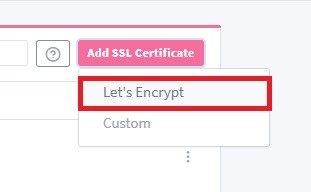
**"Add SSL Certificate > Let's Encrypt" **를 선택 합니다.
[](https://wiki.dhcloud.me/uploads/images/gallery/2023-06/ssl2.jpg)
"Domains Names"에 인증서를 설치할 도메인을 입력합니다.
도메인은 기본도메인과 와일드카드 붙여 두개를 등록해 줍니다.
제 경우 "dhcloud.me"라는 도메인과 모든 서브 도메인을 포함시키도록 "*"*를 추가한 ".dhcloud.me"를 입력하였습니다.
[](https://wiki.dhcloud.me/uploads/images/gallery/2023-06/ssl4.jpg)
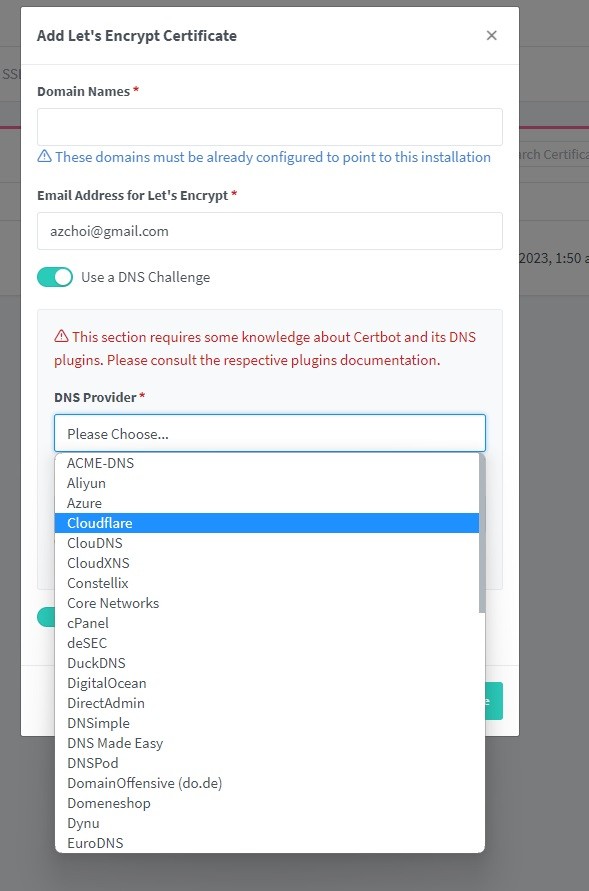
이메일 주소를 입력해 주시고, "Use DNS Challenge"를 활성화 시키면 DNS Provider를 선택할 수 있는 메뉴가 나타납니다.
제 경우 "Cloudflare" DNS를 이용하고 있어 "Cloudflare"를 선택 하였습니다.
[](https://wiki.dhcloud.me/uploads/images/gallery/2023-06/ssl3.jpg)
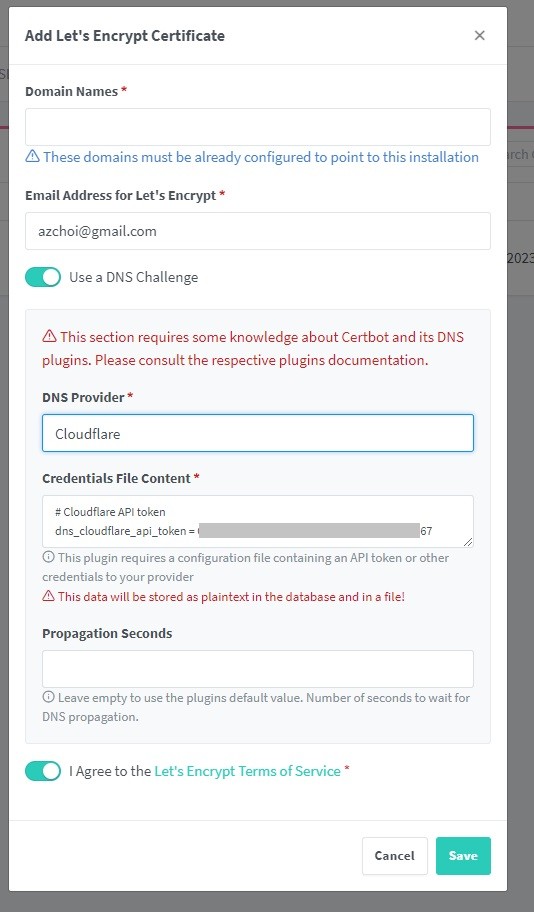
Credentials File Content에 Cloudflare에서 부여 받은 Token 정보를 넣어 줍니다.
[](https://wiki.dhcloud.me/uploads/images/gallery/2023-06/ssl5.jpg)
\[Credentials File Content\]
\# Cloudflare API token
dns\_cloudflare\_api\_token = Token 값
"Agree"를 활성화 시키고 "Save"를 눌러 줍니다.
[](https://wiki.dhcloud.me/uploads/images/gallery/2023-06/ssl6.jpg)
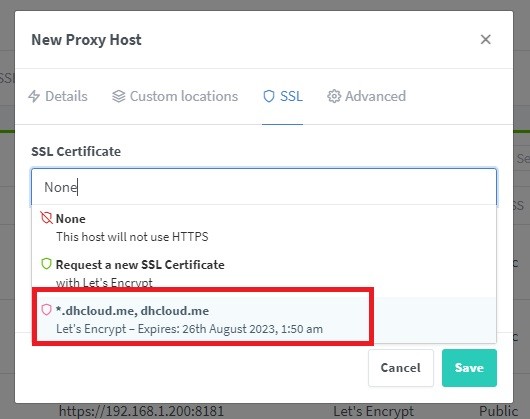
SSL 인증서 발급이 완료되면 이후 Proxy Host 등록 시 "SSL" 항목에 해당 인증서를 선택할 수 있게 됩니다.
[](https://wiki.dhcloud.me/uploads/images/gallery/2023-06/ssl-choice.jpg)