**nextcloud - data : nextcloud에 등록한 자료가 저장되는 디렉토리와 Mapping 할 디렉토리** **ㄴ config : nextcloud의 설정값과 Mapping 할 디렉토리**
저의 경우 예제로 "/volume3/nextcloud/data"와 "/volume3/nextcloud/config"의 경로로 두개의 디렉토리를 생성 했습니다. ```shell mkdir /volume1/nextcloud/data mkdir /volume1/nextcloud/config ``` 디렉토리 생성 후 "777" 권한을 부여해 줍니다. ```shell chmod 777 -R /volume1/nextcloud/data chmod 777 -R /volume1/nextcloud/config ``` # Nextcloud Docker 설치 1\. Docker 이미지는 가장 많이 사용하는 "linuxserver.io"의 이미지를 사용 하겠습니다. 2\. Docker 설치에 앞서 자신의 계정에 대한 "PUID"와 "PGID"를 확인 합니다. ```shell id 계정명 ``` 여기서 uid값 (PUID)과 gid값 (PGID)를 기록해 둡니다. 제 경우 uid=1026, gid=100 입니다. 3\. Docker를 설치 합니다. ```shell docker run -d \ --name=nextcloud \ -e PUID=1026 \ -e PGID=100 \ -e TZ=Asia/Seoul \ -p 사용할포트:443 \ -v /volume1/nextcloud/config:/config \ -v /volume1/nextcloud/data:/data \ --restart unless-stopped \ lscr.io/linuxserver/nextcloud:latest ``` 생성된 Docker Container를 전용 network에 연결합니다. 전용 network는 "home\_network"라고 임의 설정 하였습니다. ```shell docker network create home_network docker network connect home_network nextcloud ``` 모든 설치가 완료되면 "관리자 설정" 메뉴에서 정상 동작 여부를 확인합니다. 문제 발생 시 "문제해결" 챕터를 참고하시기 바랍니다. [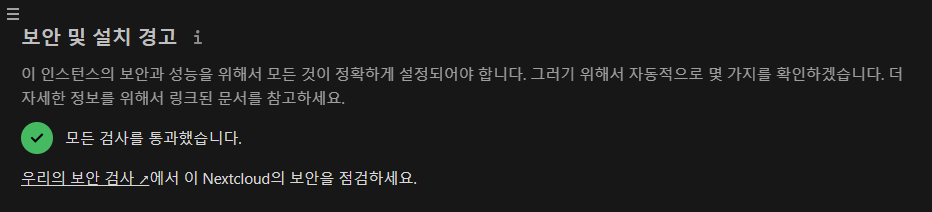](https://wiki.dhcloud.me/uploads/images/gallery/2023-06/status-ok.png) # Onlyoffice 설치 및 Nextcloud와 연동 Nextcloud에서 Onlyoffice 사용에 앞서 Onlyoffice Docker 설치가 필요 합니다. 1\. "/volume1/docker/onlyoffice/DocumentServer/" 하위에 "logs", "data", "lib", "db" 디렉토리 생성 합니다. ```shell mkdir /volume1/docker/onlyoffice/DocumentServer/logs mkdir /volume1/docker/onlyoffice/DocumentServer/data mkdir /volume1/docker/onlyoffice/DocumentServer/lib mkdir /volume1/docker/onlyoffice/DocumentServer/db ``` 2\. 아래 명령으로Onlyoffice Docker를 설치 합니다. ```shell sudo docker run -i -t -d -p 포트번호:443 --name=onlyoffice --restart=always \ # https 이용 (http는 nextcloud에서 연결 불가) -v /volume1/docker/onlyoffice/DocumentServer/logs:/var/log/onlyoffice \ -v /volume1/docker/onlyoffice/DocumentServer/data:/var/www/onlyoffice/Data \ -v /volume1/docker/onlyoffice/DocumentServer/lib:/var/lib/onlyoffice \ -v /volume1/docker/onlyoffice/DocumentServer/db:/var/lib/postgresql \ #외부저장소를 붙였을때 필요한 환경 옵션 (Error occurred in the document service: Error while downloading the document file to be converted. 발생 시 필요) -e USE_UNAUTHORIZED_STORAGE=true \ -e JWT_SECRET=비밀번호 onlyoffice/documentserver ``` 3\. 인증서를 생성 합니다. certbot도 이용 가능하지만 간단하게 기존 시놀로지 인증서 사용 하겠습니다. 인증서 생성 위치는 아래와 같으며, nano 또는 vi를 이용해 수정을 해줍니다. ```shell nano /volume1/docker/onlyoffice/DocumentServer/certs/onlyoffice.key nano /volume1/docker/onlyoffice/DocumentServer/certs/onlyoffice.crt ``` 세부 방법은 "문제해결"에 있는 "SSL 인증서 오류 해결"과 동일 방식으로 진행하시면 됩니다. 4\. Nextcloud의 "config.php" 설정을 수정해 줍니다. "config/www/nextcloud/config/config.php"에 아래 항목을 추가해 줍니다.'onlyoffice' => array ( 'verify\_peer\_off' => true, ),
5\. Nextcloud에 관리자로 접속 후" 앱"에서 onlyoffice 앱을 설치하고 관리자 설정을 진행 합니다. [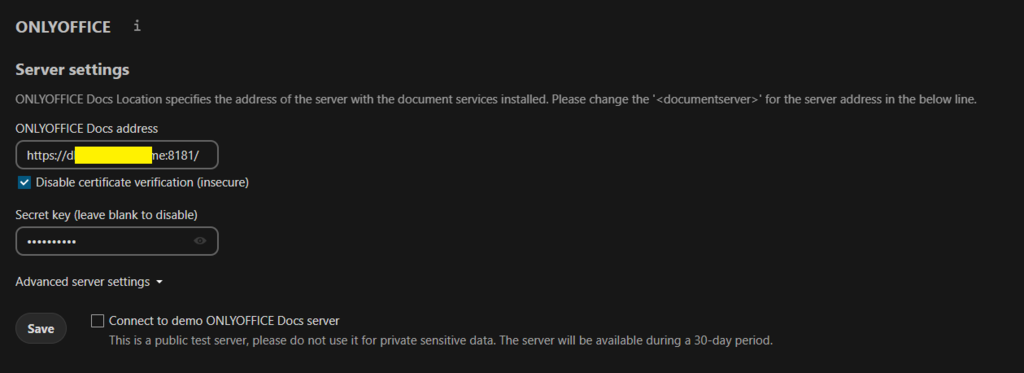](https://wiki.dhcloud.me/uploads/images/gallery/2023-06/onlyoffice.png)