**n**
다음은 리모트를 생성할 드라이브 형태 입니다. (Reclone 버전에 따라 변동 가능) "OneDrive"를 선택 합니다. [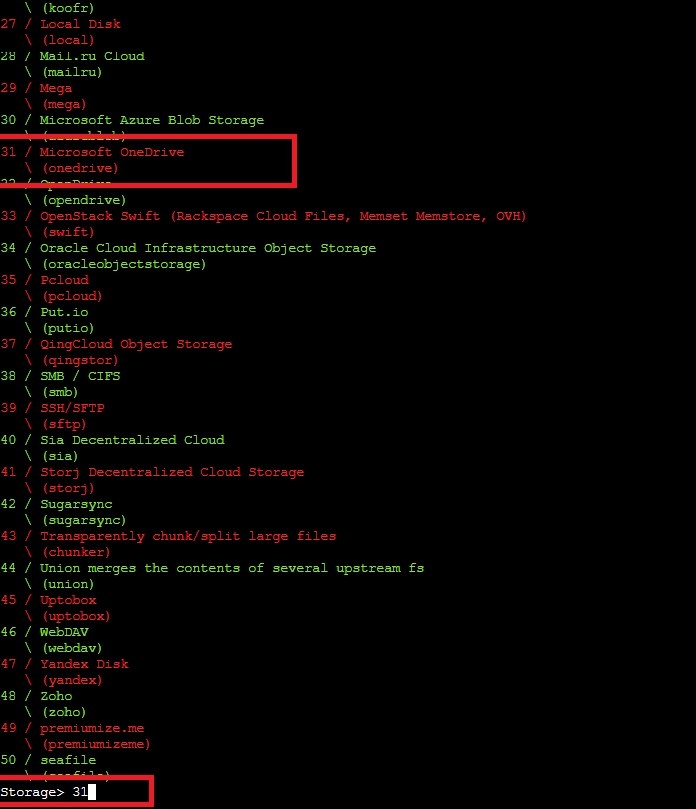](https://wiki.dhcloud.me/uploads/images/gallery/2023-06/kp9LCz3zlvVthmjD-od1.jpg)Choose a number from below, or type in your own value> **31**
client\_id와 client\_secret은 그냥 "Enter"로 비워 놓고 넘어가시면 됩니다. [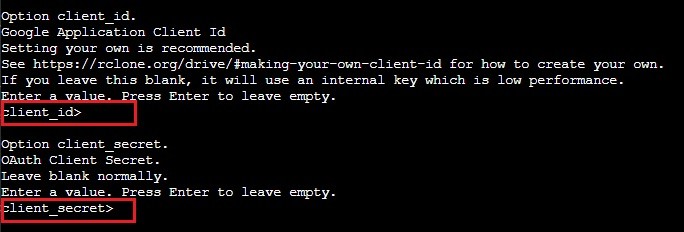](https://wiki.dhcloud.me/uploads/images/gallery/2023-06/g-api-id-pw.jpg)client\_id> **"Enter"** client\_secret > **"Enter"**
OneDrive의 Region을 선택하는 화면 입니다. 1번 Global을 선택해 줍니다. [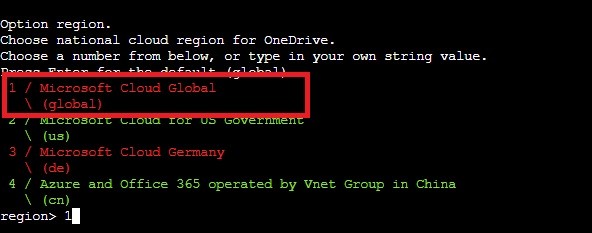](https://wiki.dhcloud.me/uploads/images/gallery/2023-06/XMSLVPCnaq956RxW-od3.jpg)region> **1**
"Edit advanced config"는 "No (default)"를 선택합니다. [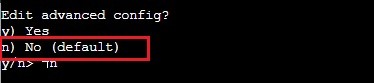](https://wiki.dhcloud.me/uploads/images/gallery/2023-06/edit-advanced-config.jpg)y/n> **n**
이제 OneDrive 연결을 인증할 차례이며, 인증을 위한 Token 값이 필요 합니다. 예전에는 간단했는데 Rclone이 v1.58이상으로 바뀌면서 방식이 조금 복잡해 졌습니다. 간단히 말씀드리면 시놀로지 서버가 아닌 다른 장치에서 Token 값을 얻어야 합니다. 제 경우 윈도우에서 진행하도록 하겠습니다. 윈도우용 rclone을 다운 받습니다. ('https://rclone.org/downloads/'에서 맞는 버전을 받으시면 됩니다.) (제 경우 "D드라이브"에 다운로드를 받아 압축을 풀었습니다.) [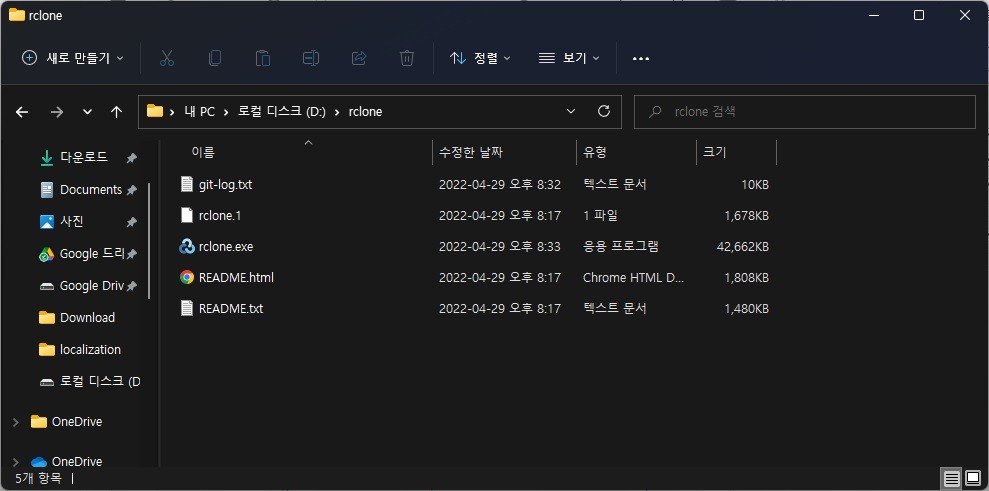](https://wiki.dhcloud.me/uploads/images/gallery/2023-06/win-rclone1.jpg) 윈도우 명령프롬프트를 관리자 권한을 실행하고 윈도우용 Rclone이 있는 위치로 이동합니다. [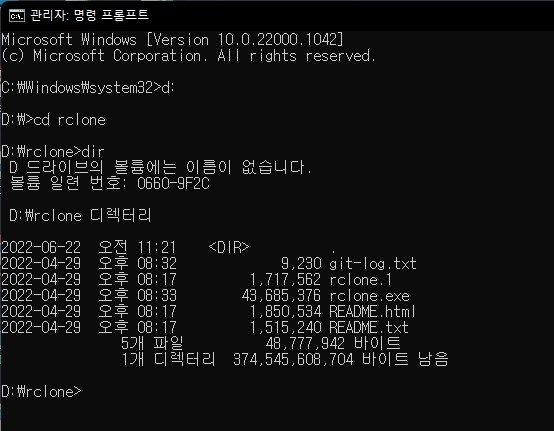](https://wiki.dhcloud.me/uploads/images/gallery/2023-06/win-rclone2.jpg) 다시 시놀로지 SSH 화면으로 돌아가서 'Use auto config?'에서 "No"를 선택합니다. [](https://wiki.dhcloud.me/uploads/images/gallery/2023-06/auto-conf.jpg)y/n > **n**
그리면 Token 값을 얻기 위한 특정 값이 나옵니다. 이걸 복사해 줍니다. (rclone authorize "onedrive"를 오른쪽 마우스 눌러 복사 선택) [](https://wiki.dhcloud.me/uploads/images/gallery/2023-06/auto-conf2.jpg) 이 값을 (rclone authorize "onedrive") 윈도우에 설치한 rclone으로 가서 복사한 값을 붙여 줍니다. [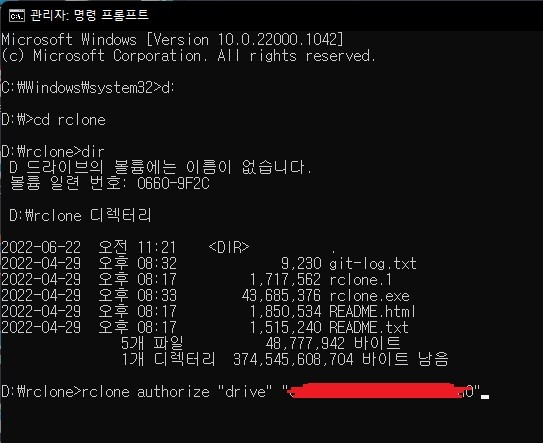](https://wiki.dhcloud.me/uploads/images/gallery/2023-06/get-token.jpg) ```powershell D:\rclone>rclone authorize "onedrive" ``` Google 로그인이 나오면 사용하시는 OneDrive의 계정으로 로그인 합니다. Rclone의 MS 계정 액서스를 "허용"해 줍니다. 인증이 완료되면 아래와 같이 "Sucess!" 메시지가 나오고 브라우저 창을 닫으시면 됩니다. [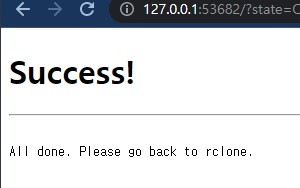](https://wiki.dhcloud.me/uploads/images/gallery/2023-06/get-token4.jpg) 윈도우의 명령프롬프트에 가보면 아래와 같이 Google로 받은 Token 값이 나옵니다. "--->" 뒤부터 "<---" 앞까지 있는 값을 복사합니다. (값을 드레그한 후 오른쪽 마우스 버튼을 누르면 값이 복사 됩니다.) [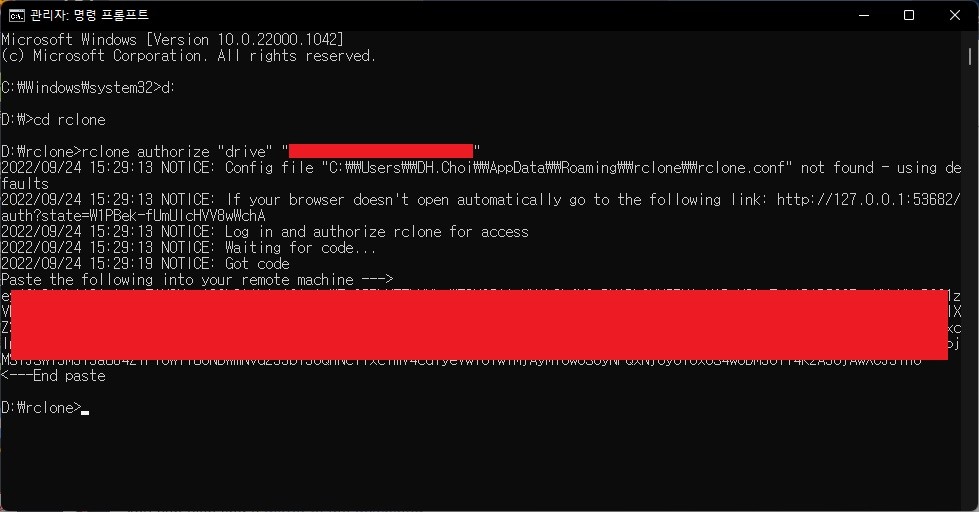](https://wiki.dhcloud.me/uploads/images/gallery/2023-06/token.jpg) 시놀로지의 SSH 화면으로 돌아가서 "config\_token"에 복사한 Token 값을 붙여 줍니다. (붙여넣기기 잘 안되면 'config token>' 프롬프트에서 스페이스 한번 누르고 다시 백스페이스로 돌아와 붙이면 잘 붙여집니다.) Tip으로 이 Token 값은 향후 변경되지 않으므로 메모장에 적어주시고 다른 리모트 생성 시 같은 값을 계속 사용하시면 됩니다. [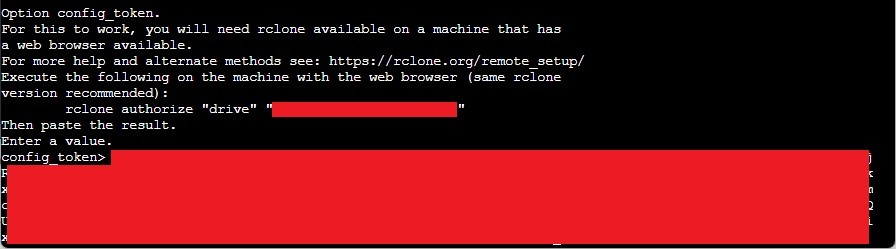](https://wiki.dhcloud.me/uploads/images/gallery/2023-06/config-token.jpg)config\_token> **복사한 Token 값 붙여넣기**
OneDrive 유형은 1번을 선택해 줍니다. [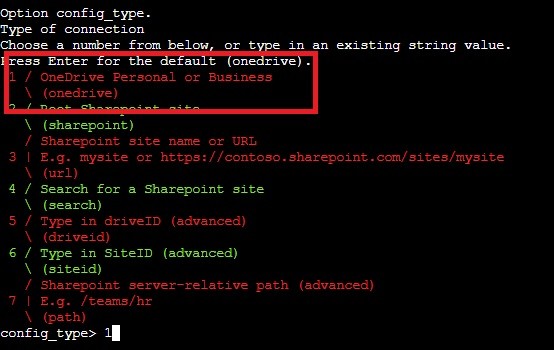](https://wiki.dhcloud.me/uploads/images/gallery/2023-06/3TkqwMezECJke3Xk-od6.jpg)config\_type> **1**
마지막으로 최종적으로 저장하는 단계 입니다. 모든 설정이 이상 없다면 "Yes"를 선택합니다. "Edit"를 선택하면 처음부터 윗단계를 다시 시작하게 됩니다. [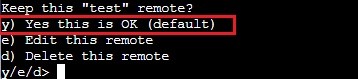](https://wiki.dhcloud.me/uploads/images/gallery/2023-06/keep.jpg)y/e/d> **y**
아래와 같이 리모트 생성이 완료 되었습니다. [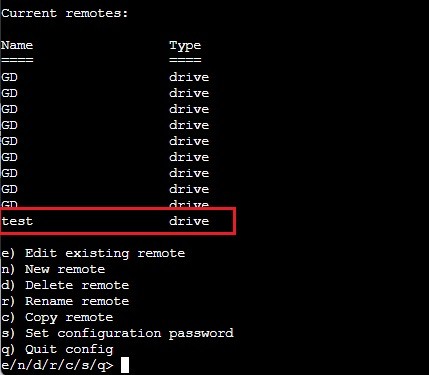](https://wiki.dhcloud.me/uploads/images/gallery/2023-06/remote-result.jpg)e/n/d/r/c/s/q> **q**