--allow-other --allow-non-empty --fast-list --drive-skip-gdocs --poll-interval=15s --vfs-cache-mode full --vfs-write-back 5s --bwlimit-file 16M --buffer-size=16M --vfs-read-chunk-size=32M --vfs-read-chunk-size-limit 2048M --vfs-cache-max-size 100G --vfs-cache-max-age 336h --vfs-read-ahead 32M --dir-cache-time=1000h --log-level INFO --log-file \[로그위치\]\[로그파일명\].log --cache-dir=\[캐쉬위치\] --timeout 1h --umask 000
마운트 해제는 "umount" 명령을 실행 하면 됩니다. ```shell umount -l /리모트경로/리모트명 ``` # 시놀로지 Rclone 마운트 예제 시놀로지 나스에 마운트하는 방식은 "작업 스케줄러"에 직접 스크립트를 넣거나 sh 파일을 만들어 이 파일을 불러오는 방식이 있습니다. sh파일 방식으로 설명을 드리겠습니다. vi나 시놀로지의 패키지센터에서 "텍스트편집기" 앱을 받아 "GD.sh" 파일을 만들어 줍니다. 윈도우메모장에서 만들 경우 뒤에 '\\t'가 자동 입력되어 에러가 날 수 있습니다. 시놀로지 "텍스트 편집기" 앱에서 sh 문장을 작성 시 편집기 하단 인코딩 오른쪽 드랍박스에서 "SH"를 선택 후 작성해 줍니다. [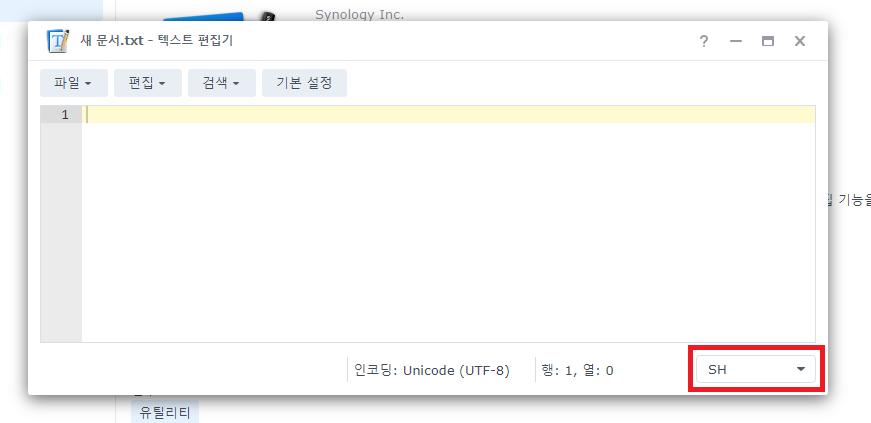](https://wiki.dhcloud.me/uploads/images/gallery/2023-06/text-editor.jpg) 생성된 "GD.sh" 파일에 아래 내용을 추가 후 저장 합니다. ("--drive-skip-gdocs" Google Drive에만 해당 됩니다.) ```bash #!/bin/bash sleep 30 sudo mount --make-shared /volume1 #mount GD sudo rclone mount test: /volume1/mount/test --config /root/.config/rclone/rclone.conf --allow-other --allow-non-empty --fast-list --drive-skip-gdocs --poll-interval=15s --vfs-cache-mode full --vfs-write-back 5s --bwlimit-file 16M --buffer-size=16M --vfs-read-chunk-size=32M --vfs-read-chunk-size-limit 2048M --vfs-cache-max-size 100G --vfs-cache-max-age 336h --vfs-read-ahead 32M --dir-cache-time=1000h --log-level INFO --log-file /volume1/data/rclone/Log/rclone.log --cache-dir=/volume1/data/rclone/Cache --timeout 1h --umask 000 & ```**Sample 파일** : [sample.sh](https://wiki.dhcloud.me/attachments/1)
아래와 같이 각 명령에 대한 간단한 설명을 드립니다. 1\. **"sleep 30"**은 명령을 실행 시 30초 동안 delay를 주고 실행을 의미합니다. delay를 주는 이유는 NAS가 재부팅할 시 rclone 서비스가 올라오지 않은 상태에서 명령이 실행됨을 방지하기 위함 입니다. 즉, 재부팅 후 시놀로지가 부팅되고 **30초 후에 rclone이 마운트** 됩니다. 2\. "mount --make-shared /volume1"로 마운트가 되는 위치에 대해 사전 선언을 해주셔야 rclone이 정상 마운트 됩니다. rclone 마운트 위치에 따라 **붉은색 "/volume1" 값을 수정해 주시면 됩니다.** 3\. "rclone mount test" 의 **붉은색 "test"는 앞서 만든 rclone remote 명입니다. 명칭에 맞게 수정해 주시면 됩니다.** 4\. **"--config /root/.config/rclone/rclone.conf "**는 앞서 만든 rclone config 파일의 위치 입니다. root 권한으로 생성을 했다면 이 위치를 지정하면되고, 다른 계정으로 했다면, "homes > 계정명" 밑에 config file이 존재 합니다. 생성한 상황에 맞게 수정을 하시면 됩니다. 5\. "로그파일"과 "Cache"는 사전만들어 놓은 디렉토리에 생성이 되며, 예제 위치는 **"/volume1/data/rclone/Log/rclone.log"**와 "/volume1/data/rclone/Cache" 입니다. 위치가 틀리다면 이 부분을 수정해 주셔야 합니다. 6\. 여러개 리모트를 마운트하려면 "sudo rclone mount ........" 끝에 "&" 표기하고 밑에 계속 만들어 주시면 됩니다. **"&"**는 백그라운드 실행을 위미하며, "&"를 주지 않으면 가장 앞에 있는 1개 리모트만 마운트하고 종료 됩니다. 이 작성된 "GD.sh" 파일을 시놀로지 나스의 "작업 스케줄러" 실행 시켜 NAS의 부트업 시 자동 마운트로 사용하실 수 있습니다. 아래와 같이 "작업 스케줄러"에 적당한 명칭으로 생성해 주시고 사용자는 "root", 이벤트는 "부트업"으로 설정합니다. Rclone Confg를 다른 계정으로 하셨다면 해당 계정으로 설정하시면 됩니다. [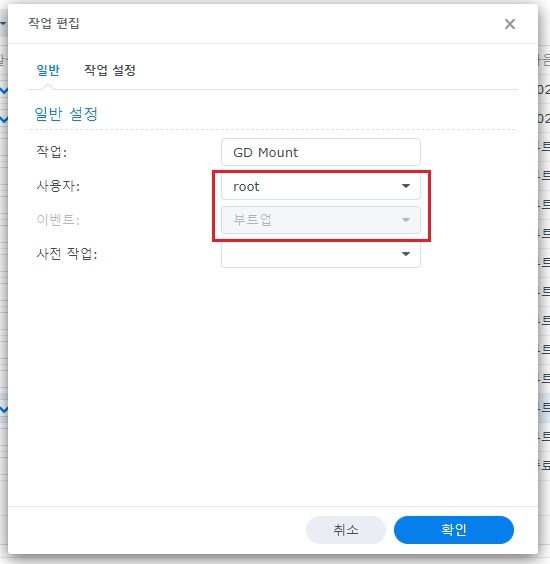](https://wiki.dhcloud.me/uploads/images/gallery/2023-06/sche1.jpg) "GD.sh"를 연결시키는 명령입니다. "작업 편집 > 작업 설정 > 실행 명령"에 아래 스크립트를 넣으시면 됩니다. [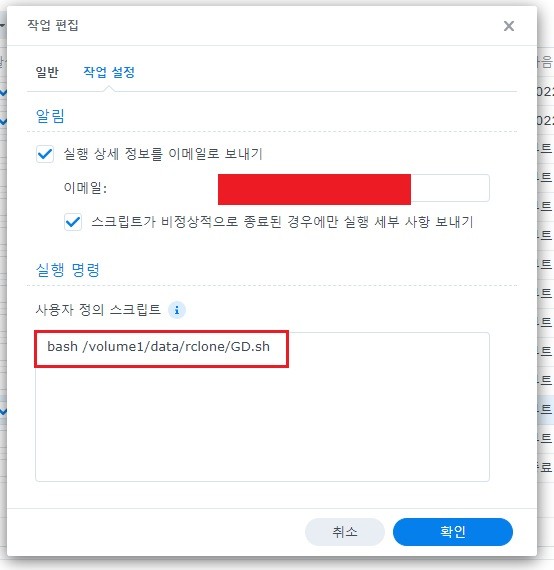](https://wiki.dhcloud.me/uploads/images/gallery/2023-06/sche2.jpg)사용자 정의 스크립트 > **bash /경로명/GD.sh**
마운트 결과를 확인 합니다. [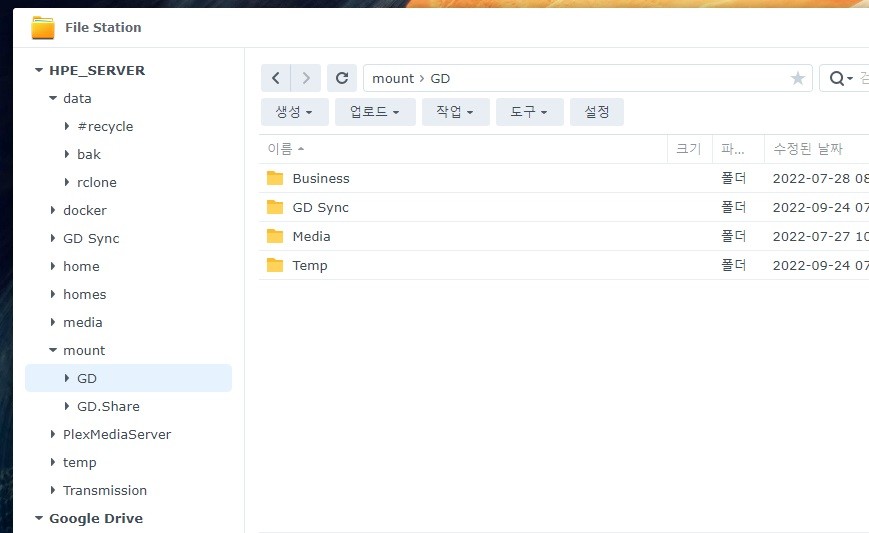](https://wiki.dhcloud.me/uploads/images/gallery/2023-06/mounted.jpg)