# Dashboard : Grafana

# Grafana 소개

[![grafana_logo.png](https://wiki.dhcloud.me/uploads/images/gallery/2023-06/scaled-1680-/7hQ9gaO4P89tVq8V-grafana-logo.png)](https://wiki.dhcloud.me/uploads/images/gallery/2023-06/7hQ9gaO4P89tVq8V-grafana-logo.png)

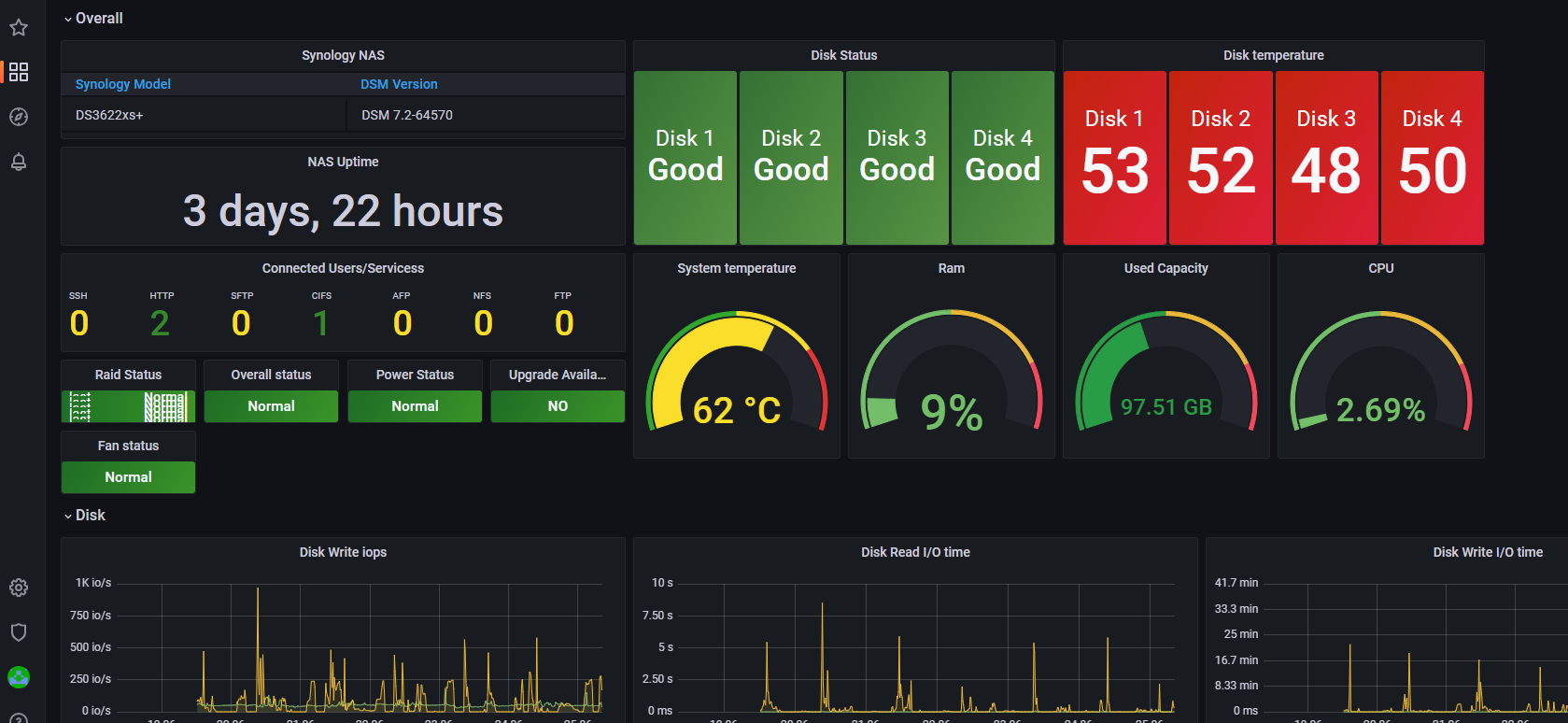
서버의 상태를 한눈에 모니터링을 할 수 있는 전문 서버 관제 프로그램 입니다.

[![grafana9.png](https://wiki.dhcloud.me/uploads/images/gallery/2023-06/scaled-1680-/4DetxCPTEvGWEEsD-grafana9.png)](https://wiki.dhcloud.me/uploads/images/gallery/2023-06/4DetxCPTEvGWEEsD-grafana9.png)

# 사전준비

# SNMP 설정

Grafana로 시스템 모니터링 Data를 전송시키기 위한 SNMP 설정이 필요 합니다.

"시놀로지 DSM &gt; 제어판 &gt; 터미널 및 SNMP"로 들어 갑니다.

[![snmp1.jpg](https://wiki.dhcloud.me/uploads/images/gallery/2023-06/scaled-1680-/Q48mATGpPdTtZ6Ow-snmp1.jpg)](https://wiki.dhcloud.me/uploads/images/gallery/2023-06/Q48mATGpPdTtZ6Ow-snmp1.jpg)

"SNMP"탭으로 이동 후 아래와 같이 활성화를 합니다. 커뮤니티는 "public"으로 합니다.

[![snmp2.jpg](https://wiki.dhcloud.me/uploads/images/gallery/2023-06/scaled-1680-/YQxuKh3HYjJw7p8f-snmp2.jpg)](https://wiki.dhcloud.me/uploads/images/gallery/2023-06/YQxuKh3HYjJw7p8f-snmp2.jpg)

# 설치

# Docker 설치

Docker 설치에 앞서 볼륨 Mapping을 위한 디렉토리를 생성 합니다.

제 경우 아래와 같이 생성을 했습니다

```shell
mkdir /volume1/docker/grafana/grafana
mkdir /volume1/docker/grafana/influxdb
```

[![grafana1.png](https://wiki.dhcloud.me/uploads/images/gallery/2023-06/scaled-1680-/oSklGIDeKAS5NxZn-grafana1.png)](https://wiki.dhcloud.me/uploads/images/gallery/2023-06/oSklGIDeKAS5NxZn-grafana1.png)

시놀로지 Container Manager (or Docker)의 "레지스트리"에서 "**<span style="color: rgb(224, 62, 45);">telegraf-influxdb-grafana</span>**"를 검색하여 이미지를 다운로드 합니다.

[![grafana2.png](https://wiki.dhcloud.me/uploads/images/gallery/2023-06/scaled-1680-/qJ6Dw8CY8ltkM3oh-grafana2.png)](https://wiki.dhcloud.me/uploads/images/gallery/2023-06/qJ6Dw8CY8ltkM3oh-grafana2.png)

컨테이너를 생성합니다. (자동 재시작 활성화)

포트는**<span style="color: rgb(224, 62, 45);"> 3033:3003 (TCP), 5514:514 (UDP), 8086:8086 (TCP)</span>**를 추가해 줍니다.

[![grafana3.png](https://wiki.dhcloud.me/uploads/images/gallery/2023-06/scaled-1680-/19kMZrikSH2rUW2i-grafana3.png)](https://wiki.dhcloud.me/uploads/images/gallery/2023-06/19kMZrikSH2rUW2i-grafana3.png)

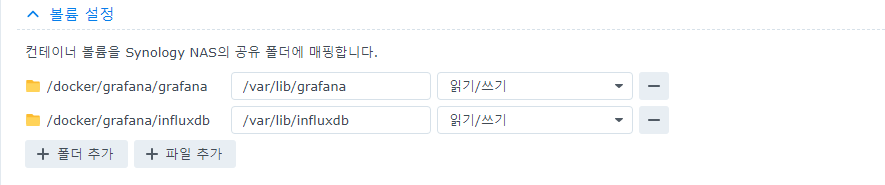
불륨은 아래와 같이 사전 생성한 디렉토리와 Mapping 해줍니다.

<p class="callout success">/volume1/docker/grafana/grafana : **<span style="color: rgb(224, 62, 45);">/var/lib/grafana (읽기/쓰기)</span>**</p>

<p class="callout success">/volume1/docker/grafana/influxdb : <span style="color: rgb(224, 62, 45);">**/var/lib/influxdb (읽기/쓰기)**</span></p>

[![grafana4.png](https://wiki.dhcloud.me/uploads/images/gallery/2023-06/scaled-1680-/a6KhRlzlDFqEM6AA-grafana4.png)](https://wiki.dhcloud.me/uploads/images/gallery/2023-06/a6KhRlzlDFqEM6AA-grafana4.png)

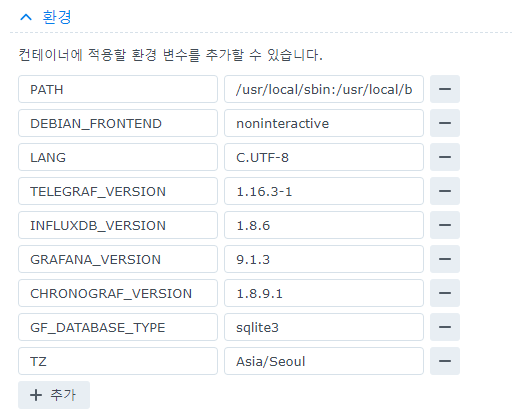
환경에는 "**<span style="color: rgb(224, 62, 45);">TZ=Asia/Seoul</span>**"을 추가해 줍니다.

[![grafana5.png](https://wiki.dhcloud.me/uploads/images/gallery/2023-06/scaled-1680-/JoOxLFq98WKLFUwK-grafana5.png)](https://wiki.dhcloud.me/uploads/images/gallery/2023-06/JoOxLFq98WKLFUwK-grafana5.png)

접속은 "IP:3033"이며 초기 계정은 "root/root" 입니다. 최초 로그인 이후 계정을 수정해 주셔야 합니다.

# Database 연결

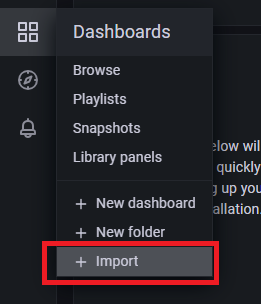
좌측 메뉴 "Dashboards &gt; Import"로 들어갑니다.

[![grafana6.png](https://wiki.dhcloud.me/uploads/images/gallery/2023-06/scaled-1680-/DsT5tmmH1hiGjOPW-grafana6.png)](https://wiki.dhcloud.me/uploads/images/gallery/2023-06/DsT5tmmH1hiGjOPW-grafana6.png)

"14590"을 입력 후 "Load" 를 눌러줍니다.

[![grafana7.png](https://wiki.dhcloud.me/uploads/images/gallery/2023-06/scaled-1680-/3kcop8XpmLqm7LME-grafana7.png)](https://wiki.dhcloud.me/uploads/images/gallery/2023-06/3kcop8XpmLqm7LME-grafana7.png)

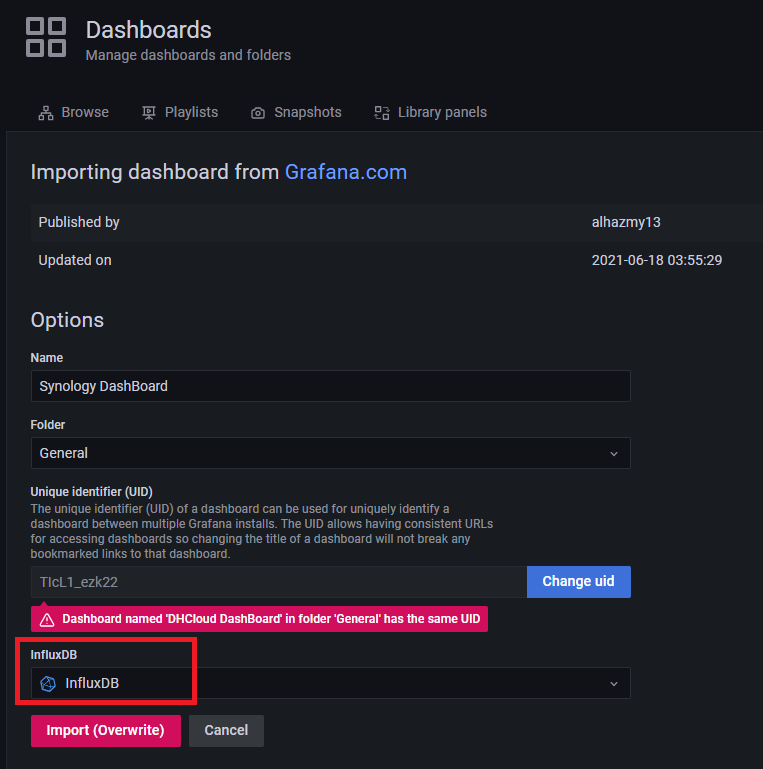
밑 부분의 드롭다운 메뉴에서 "**<span style="color: rgb(224, 62, 45);">InfluxDB</span>**"를 선택 후 "Import"를 눌러 줍니다.

[![grafana8.png](https://wiki.dhcloud.me/uploads/images/gallery/2023-06/scaled-1680-/4MydK3ceuPwFn8qW-grafana8.png)](https://wiki.dhcloud.me/uploads/images/gallery/2023-06/4MydK3ceuPwFn8qW-grafana8.png)

DB가 올라오면 정상적으로 모니터링 시스템이 동작하게 됩니다.

[![grafana9.png](https://wiki.dhcloud.me/uploads/images/gallery/2023-06/scaled-1680-/4DetxCPTEvGWEEsD-grafana9.png)](https://wiki.dhcloud.me/uploads/images/gallery/2023-06/4DetxCPTEvGWEEsD-grafana9.png)
# 시놀로지 Log 전송

이 단계는 시놀로지의 Log 정보를 Grafana로 보내기 위함입니다.

시놀로지 패키지센터에서 "**<span style="color: rgb(224, 62, 45);">로그 센터</span>**"를 설치 후 열어줍니다.

[![grafana10.png](https://wiki.dhcloud.me/uploads/images/gallery/2023-06/scaled-1680-/jpTt0N6CBGCvFzlP-grafana10.png)](https://wiki.dhcloud.me/uploads/images/gallery/2023-06/jpTt0N6CBGCvFzlP-grafana10.png)

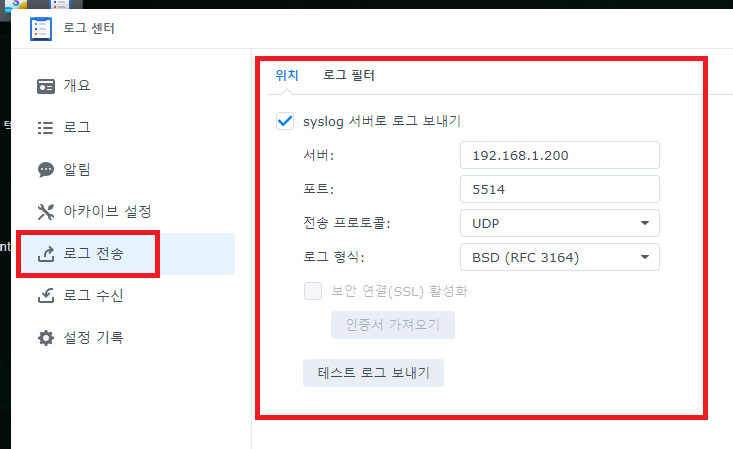
"로그전송" 항목에서 "syslog 서버로 로그 보내기"를 활성화 시키고 정보를 입력해 줍니다.

여기서 포트는 "**<span style="color: rgb(224, 62, 45);">5514</span>**", 전송 프로토콜은 "**<span style="color: rgb(224, 62, 45);">UDP</span>**", 로그형식은 "**<span style="color: rgb(224, 62, 45);">BSD (RFC 3164)</span>**"로 설정하고 "테스트 로그 보내기"를 눌러 줍니다.

[![grafana11.png](https://wiki.dhcloud.me/uploads/images/gallery/2023-06/scaled-1680-/4HlTPTswKtEL9C2G-grafana11.png)](https://wiki.dhcloud.me/uploads/images/gallery/2023-06/4HlTPTswKtEL9C2G-grafana11.png)

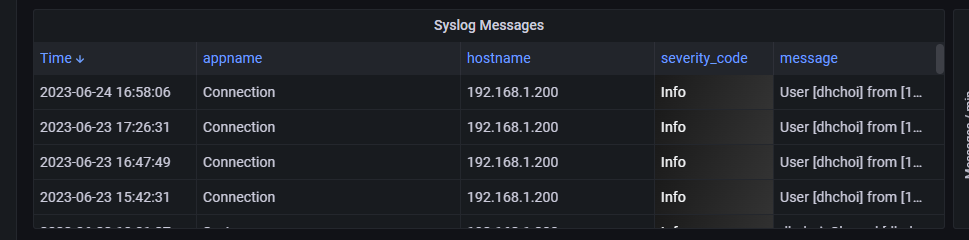
Grafana로 가서 시놀로지에서 전송한 로그가 잘 수신되고 있는지 확인 합니다.

[![grafana12.png](https://wiki.dhcloud.me/uploads/images/gallery/2023-06/scaled-1680-/0MaWDqE7Ih9HTppL-grafana12.png)](https://wiki.dhcloud.me/uploads/images/gallery/2023-06/0MaWDqE7Ih9HTppL-grafana12.png)